 bibleit
BIBLEIT / Dokumentation
Anleitungen
Praktische Abläufe für Bibliothek, Präsentationen und Team. Jede Anleitung beginnt mit den Voraussetzungen und endet mit dem erwarteten Ergebnis.
ÜBERSETZUNGEN
Deine Schriftbibliothek aufbauen
Öffne , um den Katalog nach Sprache zu durchsuchen und die gewünschten Versionen hinzuzufügen. Der Server speichert die Übersetzungsdaten nur einmal; deine Kontobibliothek bestimmt, welche Übersetzungen dir zur Verfügung stehen.
Bei Übersetzungskennungen wird nicht zwischen Groß- und Kleinschreibung unterschieden. Lesen, Suchen und Lives können nur Übersetzungen verwenden, die für das aktive Konto freigeschaltet sind.
Bibleit listet nur Übersetzungen auf, die im lokalen Rechtekatalog als gemeinfrei erfasst sind. Jeder Eintrag zeigt vor der Freischaltung seine Quelle und die Nachweise der Gemeinfreiheit. Liegt ein geprüftes Quellarchiv vor, installiert Bibleit genau diese Quelle lokal und erfasst ihren SHA-256-Wert; Bibeltexte werden nicht über Bolls, YouVersion oder API.Bible bereitgestellt. Ein Katalogeintrag ohne geprüfte Importquelle muss vor der Freischaltung von einem Maintainer lokal importiert werden.
SCHRIFTLESER
Lokal installierte Übersetzungen lesen, vergleichen und durchsuchen
Öffne , um eine freigeschaltete Übersetzung zu lesen, zu einer Bibelstelle zu springen oder ihren lokalen Textindex zu durchsuchen. Wähle eine zweite Übersetzung, um dieselbe Passage nebeneinander zu lesen. Der Leser speichert den ausgewählten Vergleich in der URL, damit die Ansicht beim Neuladen erhalten bleibt.
Mit der Tauschfunktion zwischen den beiden Bereichen wechselst du ihre Positionen. Klicke auf einen Vers, um ihn zu kopieren. Der Leser unterstützt außerdem ←/→ für Kapitel, ↑/↓ für Verse oder Suchergebnisse, Zifferntasten zum Springen zu einem Vers, S zum Fokussieren der Suche, C zum Leeren der Suche, F für Vollbild und H zum Einklappen der linken Navigation.
LIVE-ABLAUF
Suchen, Vorschau anzeigen und präsentieren
Übersetzungen wählen
Wähle die Übersetzungen, die für jede Bibelstelle gemeinsam angezeigt werden sollen.
Eine Bibelstelle finden
Gib ein Buch, Kapitel oder einen Vers ein. Zeige die Stelle sofort an oder füge sie dem gespeicherten Stapel hinzu.
Zuschaueransicht öffnen
Teile die URL der Zuschaueransicht und prüfe mit der Vorschau genau, was verbundene Zuschauer sehen.
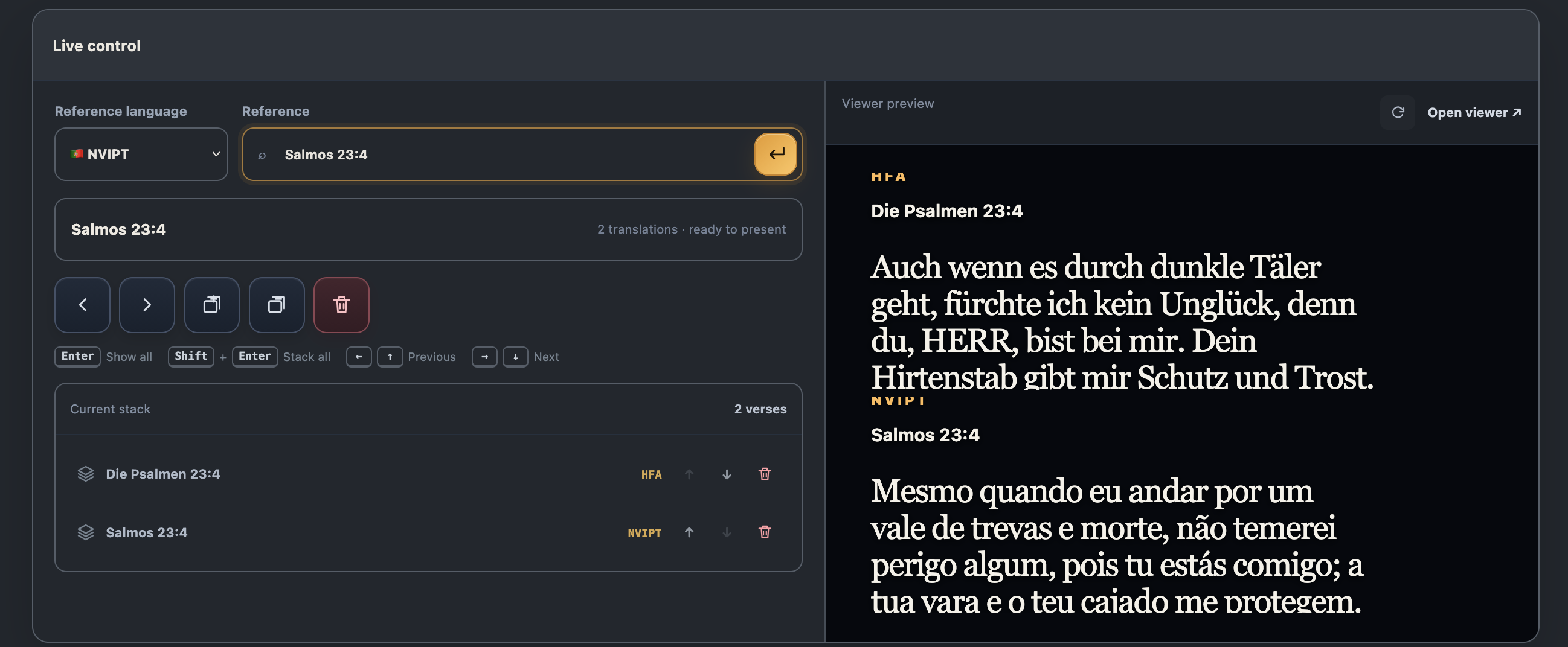
Teilen und geschützte Lives
Der Zuschauerlink ist für dein Publikum. Eine Zusammenarbeitseinladung gewährt einem anderen Konto Zugriff auf den Controller; prüfe Empfänger und Berechtigung. Für geschützte Lives richte ein Live-Geheimnis ein und teile es nur mit dem vorgesehenen Publikum.
Im Team präsentieren
Erstelle eine Organisation oder nimm eine Einladung an. Wähle ihren Arbeitsbereich, bevor du Bibliothek und Lives verwaltest. Lives gehören der Organisation und bleiben beim Ausscheiden eines Mitglieds erhalten. Persönliche Limits und Organisationskapazität sind getrennt.
Inhaber und Admins verwalten Mitglieder und Rollen. Operatoren erstellen und steuern Lives innerhalb ihrer Limits. Zuschauer haben Lesezugriff. Lade jemanden in den Einstellungen ein; die Person prüft und akzeptiert die Einladung mit ihrem eigenen Konto.
Organisationen entdecken →Live-Design
Inhaber oder Admins öffnen Live-Design in der Organisationsnavigation. Passe die Vorschau an, speichere und prüfe einen Zuschauer. Das gespeicherte Design gilt für alle Organisations-Lives und aktualisiert verbundene Zuschauer, ohne den Vers zu löschen.
Authentifizierung
Die Browseranmeldung erstellt eine Sitzung. HTTP-Integrationen nutzen widerrufbare Zugriffstoken. SSH verwendet einen öffentlichen Schlüssel aus Einstellungen → SSH-Schlüssel; der private Schlüssel bleibt auf deinem Gerät. Diese Zugangsdaten sind getrennt und nicht austauschbar.
Authentifizierung →